Hallo @gardemanger.at ,
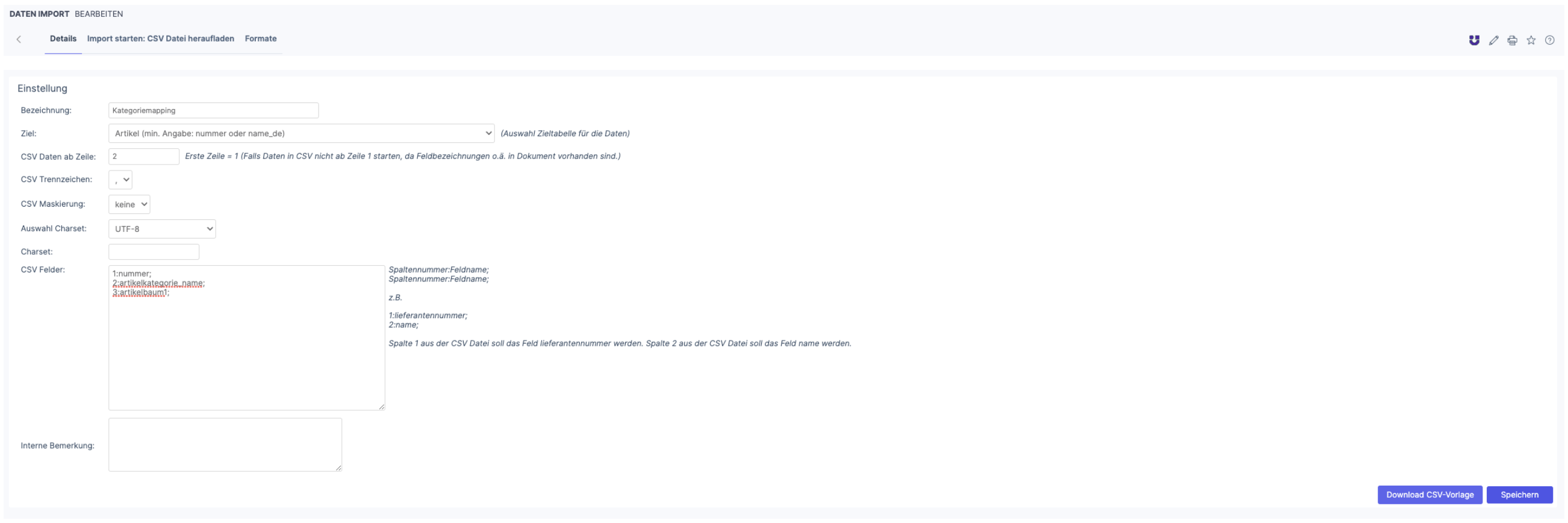
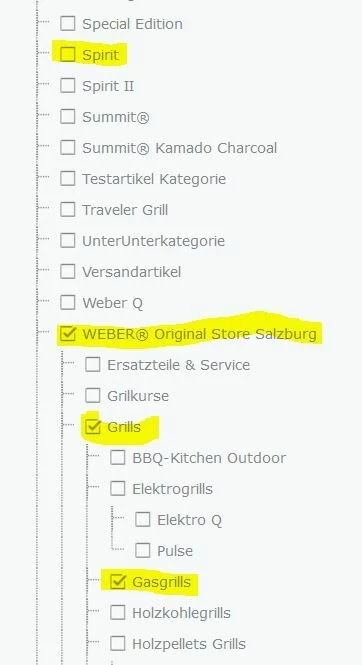
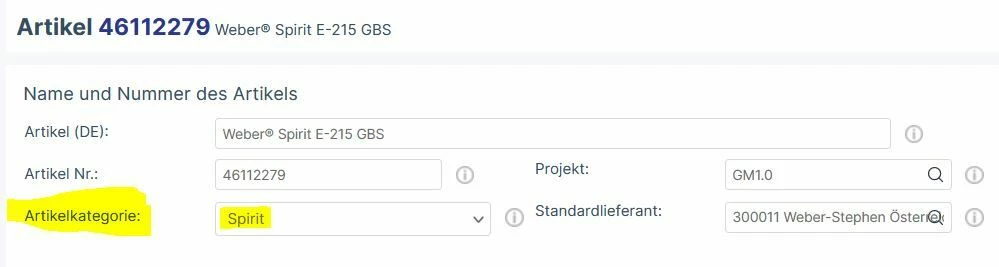
1.Import des Artikelbaums
Aktuell ist es aufgrund eines Bugs (PIM-346) nicht möglich via .CSV-Import eine neue Kategorie anzulegen und den Artikel zuzuordnen. Als Workaround müssen die Kategorien zuvor von Hand in Xentral angelegt werden. Im Anschluss kann die Zuordnung zu Artikeln per CSV-Import erfolgen.
Schaue dir auch gerne das folgende Video zum Import vom Artikelbaum an. Solltest du noch keinen Account für unsere Academy haben, kannst du dir einen erstellen.
6.7 Artikelbaum via Importzentrale
2.Bilderupload via Dateibrowser
Du kannst mithilfe des Dateibrowsers die Bilder automatisch den Artikeln zuordnen lassen, wichtig ist hier, dass der Name der Datei nur die Artikelnummer enthält. Wenn du bspw. einen Matrixartikel mit mehreren Varianten hast, muss die Artikelnummer der Variante 1:1 eingetragen werden. Falls du ein Bild für z.B. ein Produkt mit mehreren Varianten hochladen willst, reicht es, wenn der Bildname bspw. mit der Herstellernummer beginnt. Mehr Informationen findest du in diesem Handbucheintrag.
Hier der für dich interessante Auszug:
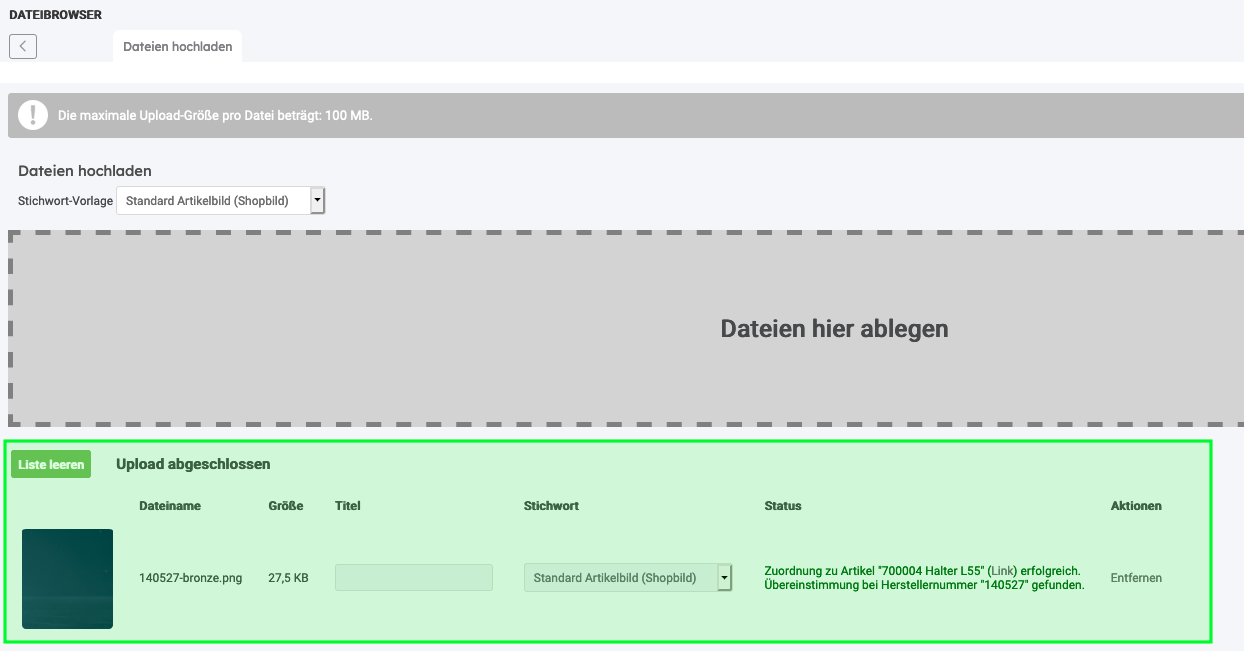
Datei-Upload mit ArtikelverknüpfungEs ist möglich, Dateien auch direkt im Dateibrowser hochzuladen und automatisch mit Artikeln zu verknüpfen. Dazu müssen die Dateinamen lediglich mit der Artikelnummer beginnen. Dieser Algorithmus wird durch die Erweiterte Suche noch ausgedehnt.Hinweis: Gibt es mehrere Artikel, die die gleiche Artikelnummer haben (z.B. T-Shirts in unterschiedlichen Farben), dann muss der Name der Farbe mit einem Bindestrich von der Artikelnummer getrennt werden (z.B. 140527-bronze)
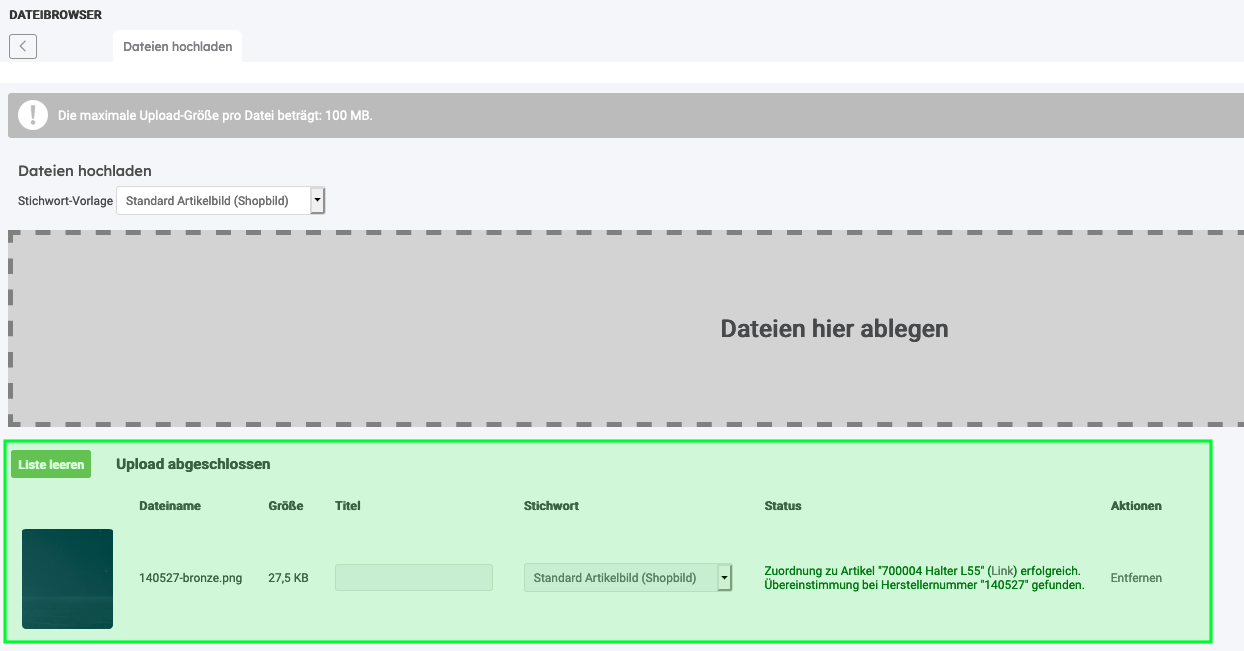
Die Artikel werden nach dem Upload automatisch mit gefundenen Artikeln verlinkt und dort hinterlegt. Die entsprechend verknüpften Artikel sind nach dem Upload ersichtlich. Es ist auch möglich direkt per Link zur Weiterbearbeitung in den betreffenden Artikel zu springen.
Über „Entfernen“ kann die Datei sofort wieder gelöscht werden, z.B. wenn die Zuordnung zum Artikel falsch vorgenommen wurde.
Erweitere Suche
Die Suchfunktion kann auf weitere Artikelnummern ausgedehnt werden und arbeitet folgendermassen: Nacheinander wird im Dateinamen nach der Artikelnummer, der EAN und der Herstellernummer gesucht. Dazu wird im gesamten Dateinamen nach zusammenhängenden Zahlen und Buchstaben gesucht. Nur eindeutige Treffer werden für die Zuordnung verwendet. Zu beachten sind folgende Hinweise und Beispiele.
Hinweis: Für eine erfolgreiche Suche dürfen die durchsuchten Werte (Artikelnummer, EAN und Herstellernummer) kein Trennzeichen enthalten. Trennzeichen sind das Minuszeichen, der Unterstrich, ein Punkt oder ein Leerzeichen. Beispiel: Die Artikelnummer: 12345-678 kann nicht gefunden werden. nur Artikelnummern ohne Trennzeichen können zugeordnet werden.
Beste Grüße,
Dennis